MySQL安装配置
一、下载
下载地址:https://dev.mysql.com/downloads/mysql/(MySQL Community Server)
下载、解压到任意盘
二、添加环境变量
设置环境变量(添加bin目录的路径到path)
三、新建配置文件(5.7版本)
在安装目录(E:\MySQL\mysql-5.7.19-winx64\)下创建my.ini文件,进行以下配置(还有很多配置参数可自定义):
1 | |
四、安装
使用管理员身份打开cmd,并切换到bin目录下:
1 | |
五、初始化
1 | |
如果执行成功,会生成 data 目录。
常见失败
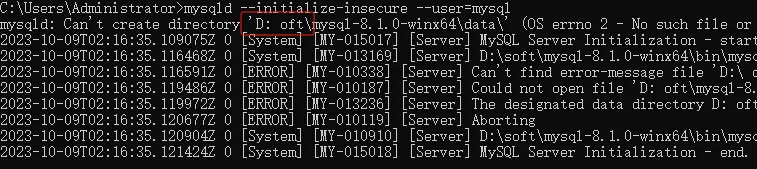
由于my.ini配置文件的路径中,含有\t、\s等转义字符,如上例中的"D:\soft\...",因此需要使用"/"或"\\"替代。
六、启动服务
1 | |
七、进入MySQL管理终端
(不需要输入密码)
1 | |
格式为:mysql -h 主机ip -P 端口号 -u 用户名 -p
只要是服务就会监听一个端口
如果是 mysql 所在的本机,且用默认的端口3306,直接输入:mysql -u root -p
MySQL Client 的可执行程序是 mysql,MySQL Server 的可执行程序是 mysqld,在后台运行。
八、修改root用户密码
方式一
用UPDATE直接编辑 user 表:
1 | |
方式二
用SET PASSWORD命令:
1 | |
例:
1 | |
方式三
利用 mysqladmin,我们不需要先登录,但是需要知道原来的密码;我们可以直接修改。
修改密码格式为:mysqladmin -u用户名 -p旧密码 password 新密码
1 | |
方式四
1 | |
九、退出MySQL管理终端
1 | |
十、删除MySQL
删除已经安装好的 MySQL:
1 | |
十一、常见错误
① 启动 mysql 发生错误
若启动 mysql 服务出现 【发生系统错误 2。系统找不到指定的文件。】的错误,则可通过修改注册表【HKEY_LOCAL_MACHINE\SYSTEM\CurrentControlSet\Services\MySQL】的ImagePath 的路径,(MySQL解压位置的bin目录下的mysqld.exe),如:”E:\MySQL\mysql-8.0.25-winx64\bin\mysqld”
② 远程主机无法连接数据库服务器
本人在 192.168.2.25 服务器安装配置好了 mysql,然后使用本人主机远程连接失败:
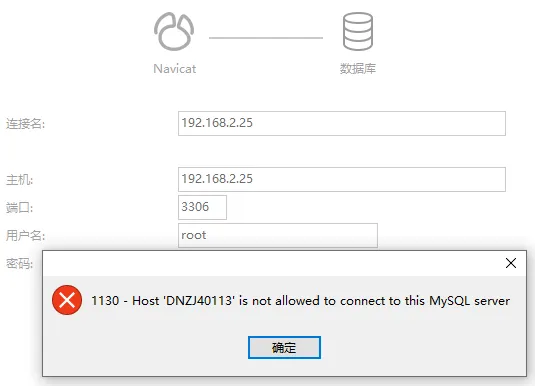
处理流程:
- 连接服务器: mysql -u root -p
- 看当前所有数据库:show databases;
- 进入 mysql 数据库:use mysql;
- 查看 mysql 数据库中所有的表:show tables;
- 查看 user 表中的数据:select Host, User, authentication_string from user;
- 修改 user 表中的 Host:update user set Host=’%’ where User=’root’;
- 最后刷新一下:flush privileges;
主要步骤:
修改 mysql 数据库中的 user 表中的 root 用户的主机名:
1 | |
如果在 Navicate 中登录的用户名不是 localhost 就都会被 not allowed,可以将 Host 改为通配符%:
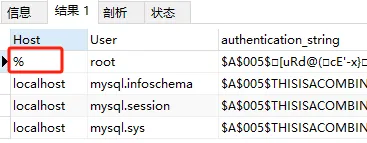
刷新后连接成功。
其他参考
旧版安装,很详细:https://www.bilibili.com/video/BV18x411H7qD?p=10&vd_source=8a4e439fa8e8c5283477bc164e9a7126