Github + hexo 搭建博客过程
一、准备工作
1.1 下载安装
Node.js(LTS长期支持版):https://nodejs.org/en/
- 安装后包含两个组件:node 和 npm(包管理器)
git
1.2 验证
1 | |
1.3 安装国内镜像源 cnpm
1 | |
1.4 安装 hexo 框架
1 | |
二、博客 初始化与启动
2.1 hexo init 初始化博客
- 新建一个存放博客资源的目录 blog
- 进入上述的 blog 目录,使用初始化命令:
hexo init
初始化后,目录中生成了以下文件:
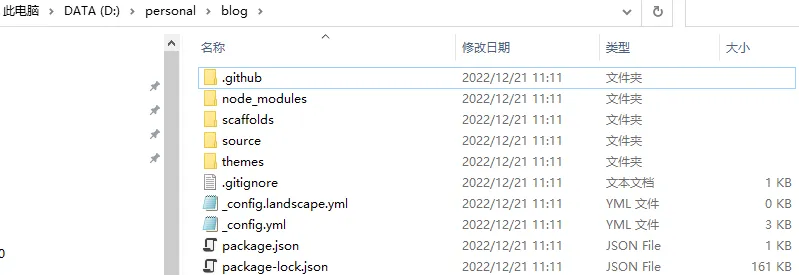
2.2 hexo s 启动博客
使用启动命令 hexo s 或者 hexo server 启动并预览博客。
启动后在本地的4000端口访问:
1 | |
三、博客 新建与发布
3.1 hexo n 新建博文
使用 hexo n 或 hexo new 新建一篇博客文章:
1 | |
可见,在\blog\source\_posts\目录下生成了一个 .markdown 格式的文件。
然后就可以通过编辑该.md文件编辑博客内容。
3.2 hexo clean 清除缓存
1 | |
清除缓存文件db.json和已生成的静态文件public。
网站显示异常时可以执行这条命令试试。
3.3 hexo g 生成
1 | |
生成网站静态文件到默认设置的public文件夹。
- 便于查看网站生成的静态文件或者手动部署网站;
- 如果使用自动部署,不需要先执行该命令。
四、部署到远端仓库
4.1 新建仓库
仓库名必须遵循指定格式:owner.github.io,如:

4.2 安装git部署插件
1 | |
4.3 添加配置
打开本地/blog/_config.yml配置文件,在底部添加配置:
1 | |
4.4 部署到远程仓库
1 | |
自动生成网站静态文件,并部署到设定的仓库。
需要输入目标仓库的用户名(boxpiggy)和密码(***)
据说部署前要先配置git全局用户:git config –global user.name “xxx”; git config –global user.email
每次修改完配置都要保存,然后hexo clean &
五、自定义主题与插件
Hexo具有很强的自定义能力,可以打开 Hexo的官网,顶栏上就有 Themes 和 Plugins 的入口。
安装主题
首先需要去 Themes 页面找到一款心仪的主题(可以通过点击图片来访问主题的演示站点),然后点击主题的名称进入主题的 GitHub 页面。
可以通过git clone命令将其克隆至博客根目录下的themes文件夹
1 | |
或者通过 GitHub 自带的下载,下载源码的zip包,将其解压缩至themes文件夹中。
详细安装流程查看主题的README.MD
个性化设置
每个主题文件夹中,都有着自己的_config.yml,管理着这个主题的一些配置,因此如果想要切换主题,在下载下来后,一定要到文件夹中去查看_config.yml的配置,并进行自己的个性化修改。
快速入门
本人使用了 Fluid 主题,官方文档。
安装(hexo 5.0.0 以上版本)
1 | |
指定主题:修改 _config.yml 站点配置文件中的配置
1 | |
清除缓存并本地预览:
1 | |
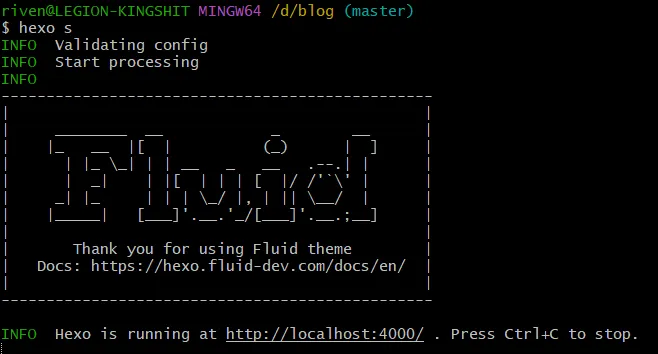
图片位于:node_modules\hexo-theme-fluid\source\img\目录下
插件
而如果是插件,那么就与主题的安装大不相同了。先找到需要的插件,然后再进入到插件的 GitHub 页面,一般在 README.md 中都会详细介绍如何安装。
六、常见问题
① hexo部署到gitee后无样式问题
- 修改
_config.yml配置,添加url和root两个配置:
1 | |
url 为 Gitee Pages 上的网址
root 为”仓库名”
- 最后更新 Gitee Pages
参考教程
https://www.cnblogs.com/visugar/p/6821777.html
https://blog.csdn.net/sinat_37781304/article/details/82729029
https://zhuanlan.zhihu.com/p/102592286?tdsourcetag=s_pctim_aiomsg