Linux安装配置anaconda
1. Linux安装配置anaconda
1.1 官网
https://www.anaconda.com/products/distribution
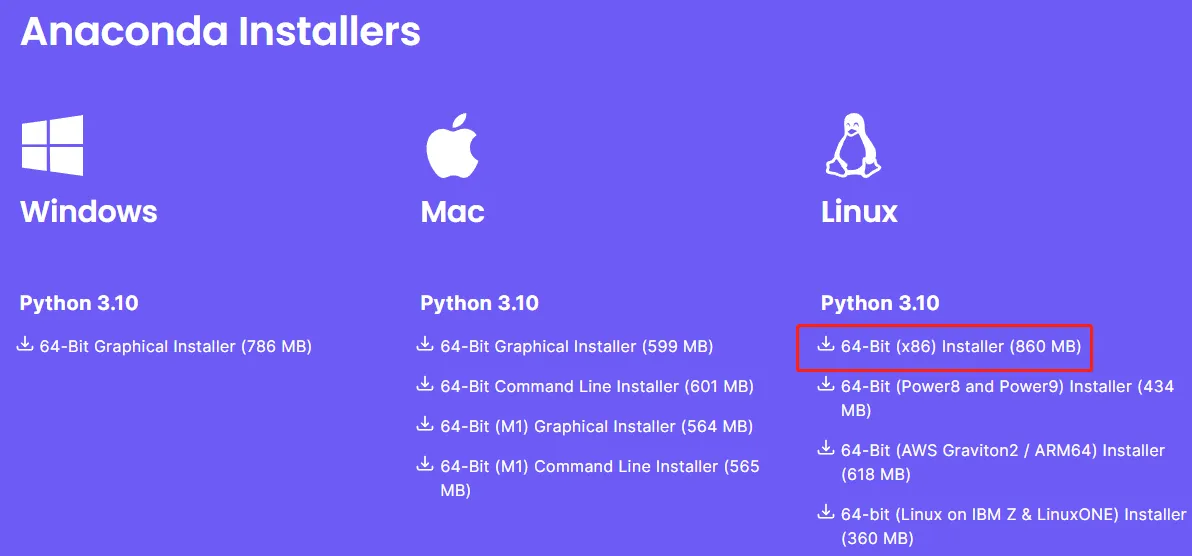
1.2 下载安装
获取安装包下载链接(后缀为.sh),在服务器下载安装(或者在本地下载完上传到服务器,whatever)
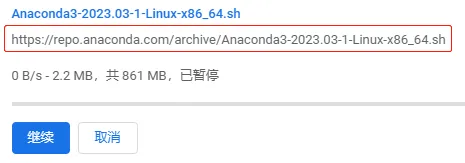
1 | |
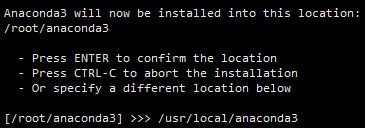
1.2.1 询问安装目录
中间会出现下图,询问你是否要更改默认安装目录(如果要更改,输入相应的地址就可以了)
1.2.2 初始化
安装完成后会出现以下提示,是否希望安装程序通过运行conda init来初始化Anaconda3?

(1)选择yes
选择yes的话,.bashrc文件中会添加以下内容,这样在打开终端时自动执行conda activate root命令,这样在终端输入python的时候默认是python3(CentOS7及7以下默认装的是python2)。
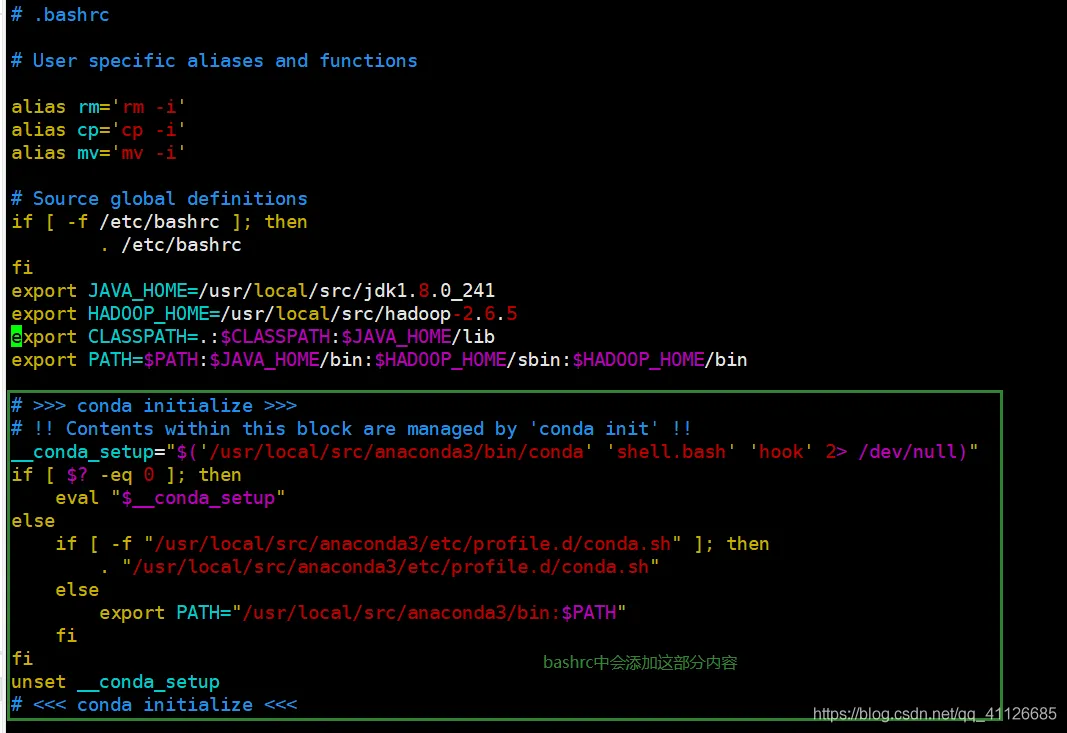
这样的话,启动虚拟机shell命令前面出现(base)字样,默认python3(当然,conda deactivate这个命令又可以回去)
(2)选择no
选择no的话,在安装完anaconda后需手动添加环境变量:
1 | |
不过,有的小伙伴会问,如果我安装过程选择了no,但是安装完还想初始化,该怎么操作?可以通过以下命令来实现:
1 | |
执行完这两个命令,.bashrc中也会添加上面那些内容。
官网建议选yes:

选择no后弹出以下提示语:
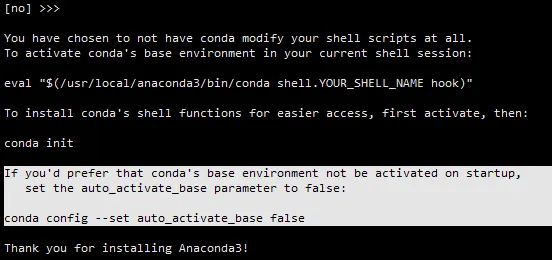
通过以下命令关闭 【启动后自动激活环境】:
1 | |
\3. 修改 .bashrc
现在,您可以通过修改 ~/.bashrc文件来激活安装。
在 ~/.bashrc 末尾添加:
1 | |
后执行:
1 | |
完成后,您将被置于Anaconda的默认base编程环境中。
Linux安装配置anaconda
https://blog-21n.pages.dev/2023/07/07/Linux安装配置anaconda/